Domain nkac.de kaufen?
Wir ziehen mit dem Projekt
nkac.de um.
Sind Sie am Kauf der Domain
nkac.de interessiert?
domain@kv-gmbh.de · 0541-91531010
Domain nkac.de kaufen?
Wie bekomme ich Musik vom iPod in iTunes?
Um Musik vom iPod in iTunes zu übertragen, benötigst du ein spezielles Programm wie zum Beispiel iMazing oder AnyTrans. Diese Programme ermöglichen es dir, Musik vom iPod auf deinen Computer zu übertragen und dann in iTunes zu importieren. Du kannst auch versuchen, die Musik manuell vom iPod auf deinen Computer zu kopieren und dann in iTunes zu importieren. Stelle sicher, dass du die Musik legal besitzt, bevor du sie in iTunes importierst. Hast du bereits versucht, die Musik vom iPod in iTunes zu übertragen? **
Kann man WAV-Dateien in iTunes importieren und auf dem iPhone/iPod anhören?
Ja, es ist möglich, WAV-Dateien in iTunes zu importieren und auf dem iPhone oder iPod anzuhören. Allerdings kann es sein, dass iTunes die WAV-Dateien automatisch in das komprimierte AAC-Format konvertiert, um Speicherplatz zu sparen. **
Ähnliche Suchbegriffe für Itunes-10-Ipod-Iphone
Top-Angebote
Produkte zum Begriff Itunes-10-Ipod-Iphone:
-
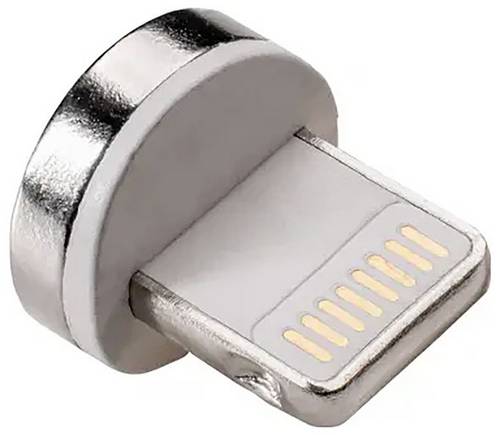
Akyga iPad/iPhone/iPod Steckverbinder AK-AD-69Der Akyga AK-AD-69 magnetische Lightning-Anschluss ist ein Zubehör für magnetische USB-Kabel. Es handelt sich um einen kleinen Adapter mit einem eingebauten Magneten. Er wird zum Aufladen von mobilen Geräten der Marke Apple verwendet. Der integrierte Lightning-Anschluss ist u. a. mit iPhones und iPad-Tablets kompatibel. Er wird an der Steckdose des Geräts angebracht. Dank des magnetischen Lightning-Steckers wird die Abnutzung des Anschlusses deutlich reduziert. Damit sinkt das Risiko von Fehlfunktionen deutlich, was gerade bei solch wertvollen Geräten wichtig ist. Das magnetische USB-Kabel ist nicht im Lieferumfang enthalten und muss separat erworben werden.4,99 €*Versand: 5,95 €Sichere Weiterleitung zum Anbieter
-
Wondershare Dr.Fone - iTunes Repair for WindowsWondershare Dr.Fone - iTunes Repair - Die Lösung zur Reparatur von iTunes-Problemen Willkommen zu unserem Artikel über Wondershare Dr.Fone - iTunes Repair, der bahnbrechenden Software zur Behebung von iTunes-Problemen. iTunes ist eine unverzichtbare Anwendung für Apple-Nutzer, um ihre Musik, Videos und andere Mediendateien zu verwalten. Doch manchmal können Probleme auftreten, die die Nutzung von iTunes beeinträchtigen. Zum Glück gibt es eine Lösung - Wondershare Dr.Fone - iTunes Repair. Warum Wondershare Dr.Fone - iTunes Repair kaufen? Wondershare Dr.Fone - iTunes Repair kaufen ist die beste Entscheidung, die Sie treffen können, um Ihre iTunes-Probleme zu beheben. Diese innovative Software bietet zahlreiche Vorteile und Funktionen, die sie zur ultimativen Wahl für die Reparatur von iTunes-Problemen machen. Vorteile von Wondershare Dr.Fone - iTunes Repair Einfache und effektive Reparatur: Dr.Fone - iTunes Repair ermöglicht es Ihnen, verschiedene iTunes-Probleme mit Leichtigkeit zu beheben. Ob iTunes-Abstürze, Verbindungsprobleme mit Ihrem Gerät oder fehlende oder beschädigte Mediendateien - Dr.Fone stellt iTunes schnell wieder her und sorgt dafür, dass Sie Ihre Musik und Videos ohne Unterbrechungen genießen können. Vielseitige Reparaturmöglichkeiten: Mit Dr.Fone - iTunes Repair können Sie eine Vielzahl von iTunes-Problemen beheben, einschließlich fehlender oder beschädigter Mediendateien, iTunes-Abstürzen, nicht erkannten Geräten und mehr. Die Software bietet umfassende Reparaturfunktionen, um sicherzustellen, dass iTunes reibungslos funktioniert. Schnelle Reparaturzeiten: Dr.Fone - iTunes Repair bietet schnelle Reparaturzeiten, damit Sie Ihr iTunes-Erlebnis ohne Verzögerungen fortsetzen können. Die Software arbeitet effizient und stellt sicher, dass Sie schnell wieder Zugriff auf Ihre Musik, Videos und andere Mediendateien haben. Benutzerfreundliche Oberfläche: Dr.Fone - iTunes Repair verfügt über eine benutzerfreundliche Oberfläche, die es Ihnen ermöglicht, die Reparaturvorgänge mit Leichtigkeit durchzuführen. Sie müssen kein Technikexperte sein, um die Software zu bedienen - folgen Sie einfach den Anweisungen und beheben Sie Ihre iTunes-Probleme in kürzester Zeit. Kompatibilität: Dr.Fone - iTunes Repair ist mit den neuesten Versionen von iTunes und verschiedenen Betriebssystemen kompatibel, um eine nahtlose Integration zu gewährleisten. Egal, ob Sie ein Windows- oder ein Mac-Benutzer sind, diese Software funktioniert reibungslos. Wondershare Dr.Fone - iTunes Repair kaufen - Die ideale Lösung für Ihre iTunes-Reparatur Wondershare Dr.Fone - iTunes Repair kaufen ist die ultimative Lösung, um Ihre iTunes-Probleme zu beheben. Egal, ob Sie Ihre Musik nicht abspielen können, Probleme mit der Synchronisierung haben oder iTunes einfach nicht richtig funktioniert - Dr.Fone steht Ihnen zur Seite, um Ihre iTunes-Erfahrung zu verbessern. Die Software wurde entwickelt, um Ihnen den bestmöglichen Komfort bei der iTunes-Reparatur zu bieten. Sie können sich auf eine benutzerfreundliche Oberfläche verlassen, die Ihnen dabei hilft, Ihre iTunes-Probleme schnell und einfach zu beheben. Egal, ob Sie ein erfahrener Benutzer oder ein Neuling in Bezug auf die iTunes-Reparatur sind - Dr.Fone macht es Ihnen leicht, Ihr iTunes wiederherzustellen. Dr.Fone - iTunes Repair individuell - Die ultimative Lösung zur Behebung Ihrer iTunes-Probleme Dr.Fone - iTunes Repair individuell ist die perfekte Ergänzung für Wondershare Dr.Fone - iTunes Repair. Mit dieser Software haben Sie die ultimative Lösung zur Hand, um Ihre iTunes-Probleme effektiv zu beheben. Verlassen Sie sich nicht auf unsichere Methoden oder teure iTunes-Reparaturdienste - mit Dr.Fone können Sie Ihre iTunes-Probleme selbst beheben und dabei Zeit und Geld sparen. Dr.Fone - iTunes Repair individuell bietet Ihnen die Flexibilität und Kontrolle, die Sie benötigen, um Ihre iTunes-Probleme zu beheben. Die Software unterstützt eine Vielzahl von Reparaturmöglichkeiten und ermöglicht es Ihnen, gezielt diejenigen Probleme anzugehen, die Sie beeinträchtigen. Mit der benutzerfreundlichen Oberfläche von Dr.Fone - iTunes Repair individuell können Sie Ihre iTunes-Erfahrung verbessern und Ihre Musik und Videos ohne Unterbrechungen genießen. Wondershare Dr.Fone - iTunes Repair kaufen ist die beste Entscheidung, die Sie für die Reparatur Ihrer iTunes-Probleme treffen können. Mit seiner benutzerfreundlichen Oberfläche, den vielseitigen Reparaturfunktionen und den schnellen Reparaturzeiten ist Dr.Fone die ideale Wahl für jeden Benutzer, der seine iTunes-Erfahrung optimieren möchte. Zögern Sie nicht länger - kaufen Sie noch heute Wondershare Dr.Fone - iTunes Repair und beheben Sie Ihre iTunes-Probleme. Verbessern Sie Ihre Musik- und Videowiedergabe und haben Sie die Gewissheit, dass iTunes reibungslos funktioniert. Systemanforderungen Minimale Systemanforderungen Betriebssystem: Windows 10/8.1/8/7/Vista/XP (32-bit oder 64-bit) Prozessor: 1 GHz oder höher (32-bit oder 64-bit) R...19,95 €*Versand: 0,00 €Sichere Weiterleitung zum Anbieter

-
Wie bekomme ich Musik auf den iPod ohne iTunes?
Es gibt verschiedene Möglichkeiten, Musik auf deinen iPod ohne iTunes zu übertragen. Eine Möglichkeit ist die Verwendung von Drittanbieter-Software wie iMazing oder CopyTrans Manager, die es dir ermöglichen, Musik direkt auf deinen iPod zu übertragen. Du kannst auch Musik von anderen Quellen wie Spotify oder Apple Music herunterladen und dann mit einem Dateimanager auf deinen iPod übertragen. Eine weitere Möglichkeit ist die Verwendung von Cloud-Diensten wie Dropbox oder Google Drive, um Musik auf deinen iPod zu übertragen. Du kannst die Musik einfach in die Cloud hochladen und dann auf deinem iPod herunterladen. Es ist wichtig zu beachten, dass einige dieser Methoden möglicherweise nicht alle Funktionen von iTunes bieten, aber sie können eine praktikable Alternative sein, wenn du iTunes nicht verwenden möchtest. **
-
Wie bekomme ich Musik von iTunes auf den iPod?
Um Musik von iTunes auf deinen iPod zu übertragen, verbinde zuerst deinen iPod mit deinem Computer. Öffne dann iTunes und wähle die Musiktitel aus, die du auf deinen iPod übertragen möchtest. Klicke auf "Datei" und dann auf "Geräte" und wähle deinen iPod aus. Klicke anschließend auf "Synchronisieren", um die ausgewählte Musik auf deinen iPod zu übertragen. Stelle sicher, dass dein iPod während des gesamten Vorgangs mit dem Computer verbunden bleibt. **
-
Wie bekomme ich Musik auf meinen iPod ohne iTunes?
Es gibt verschiedene Möglichkeiten, Musik auf deinen iPod ohne iTunes zu übertragen. Eine Möglichkeit ist die Verwendung von Drittanbieter-Software wie iMazing oder CopyTrans Manager. Diese Programme ermöglichen es dir, Musik von deinem Computer auf deinen iPod zu übertragen, ohne iTunes zu verwenden. Eine andere Möglichkeit ist die Verwendung von Cloud-Diensten wie Dropbox oder Google Drive, um Musik auf deinen iPod zu laden. Du kannst die Musik dann über die entsprechende App auf deinem iPod abrufen. Es gibt auch einige Apps im App Store, die es dir ermöglichen, Musik direkt auf deinen iPod herunterzuladen, ohne iTunes zu verwenden. Es ist wichtig zu beachten, dass einige dieser Methoden möglicherweise nicht so nahtlos funktionieren wie die Verwendung von iTunes, aber sie bieten eine Alternative für diejenigen, die iTunes nicht verwenden möchten. **
-
Wie kann ich Musik vom iPod auf iTunes laden?
Um Musik vom iPod auf iTunes zu laden, musst du zuerst sicherstellen, dass dein iPod mit dem Computer verbunden ist. Öffne dann iTunes und gehe zu "Datei" > "Geräte" > "Einkäufe übertragen". Dadurch werden alle Musiktitel, die du auf deinem iPod gekauft hast, in deine iTunes-Bibliothek übertragen. Wenn du Musik von anderen Quellen auf deinen iPod geladen hast, kannst du ein spezielles Programm wie iExplorer verwenden, um diese Musik auf deinen Computer zu übertragen und dann in iTunes zu importieren. Stelle sicher, dass du die Musiktitel legal besitzt, bevor du sie auf iTunes lädst, um Urheberrechtsverletzungen zu vermeiden. **
Wie übertrage ich Musik von iTunes auf mein iPod?
Um Musik von iTunes auf dein iPod zu übertragen, musst du zunächst sicherstellen, dass dein iPod mit deinem Computer verbunden ist. Öffne dann iTunes und wähle die Musiktitel aus, die du auf deinen iPod übertragen möchtest. Klicke auf den iPod-Button in iTunes und wähle die Option "Musik synchronisieren". Bestätige die Auswahl und warte, bis die Übertragung abgeschlossen ist. Vergiss nicht, den iPod sicher vom Computer zu trennen, bevor du ihn benutzt. **
Wie kann man iPod mit iTunes verbinden?
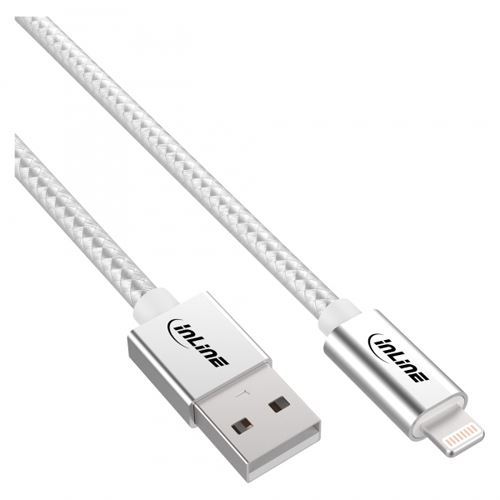
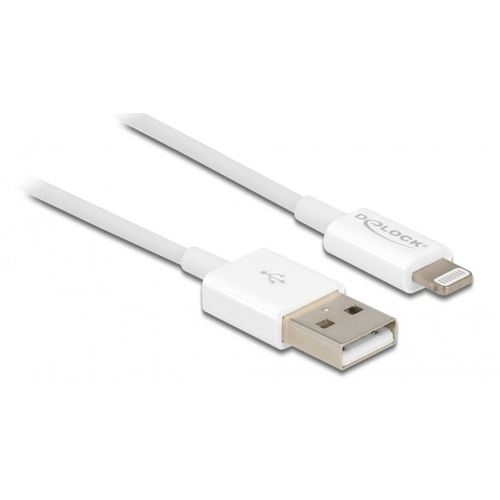
Um einen iPod mit iTunes zu verbinden, benötigen Sie ein USB-Kabel, das mit Ihrem iPod kompatibel ist. Schließen Sie das eine Ende des Kabels an den iPod und das andere Ende an einen USB-Anschluss Ihres Computers an. Öffnen Sie dann iTunes auf Ihrem Computer. Wenn der iPod erkannt wird, wird er in der Seitenleiste von iTunes angezeigt. Klicken Sie auf den iPod, um auf seine Einstellungen und Inhalte zuzugreifen. Sie können dann Musik, Videos, Apps und andere Inhalte mit iTunes synchronisieren. **
Top-Angebote
Produkte zum Begriff Itunes-10-Ipod-Iphone:
-
Wondershare Dr.Fone - iTunes RepairBitte beachten Sie, dass die Lizenz die Nutzung auf bis zu 5 mobilen Geräten und 2 Computern erlaubt. Wenn Sie mehr als 5 Geräte oder einen weiteren Computer nutzen möchten, benötigen Sie einen neuen Tarif, um die Nutzung fortzusetzen. Wondershare Dr.Fone – iTunes Repair: Die zuverlässige Lösung für alle iTunes-Probleme iTunes-Probleme können frustrierend sein und den Zugriff auf Ihre Musik, Videos oder Backups erschweren. Mit Wondershare Dr.Fone – iTunes Repair vom Hersteller Wondershare beheben Sie Fehler schnell und sicher, ohne Ihre wertvollen Daten zu verlieren. Egal ob Synchronisationsprobleme, Installationsfehler oder unbekannte Fehlermeldungen – diese Software bringt Ihr iTunes in wenigen Minuten wieder zum Laufen. Im Gegensatz zu herkömmlichen Reparaturmethoden bietet Dr.Fone eine intuitive Software -Oberfläche, die sowohl für Einsteiger als auch für Profis geeignet ist. Sie benötigen keine technischen Vorkenntnisse – ein Klick genügt, um Ihr iTunes-System zu analysieren und gezielt zu reparieren. So sparen Sie Zeit, vermeiden komplizierte Neuinstallationen und nutzen Ihre Apple-Geräte wieder ohne Unterbrechungen. Dr.Fone – iTunes Repair ist mit allen aktuellen iTunes-Versionen kompatibel und unterstützt Windows- und iOS-Geräte. Inhaltsübersicht Ihre Vorteile iTunes-Probleme schnell beheben Komplettlösung zur iTunes-Reparatur In drei Schritten reparieren Systemanforderungen Häufige Fragen Ihre Vorteile mit Wondershare Dr.Fone – iTunes Repair Reparieren Sie über 200 iTunes-Fehler und -Probleme iTunes-Reparatur ohne Datenverlust Mit nur einem Klick iTunes in Sekunden optimieren Vollständig kompatibel mit allen iTunes-Versionen iTunes-Probleme schnell und einfach beheben Reparieren Sie iTunes-Fehler iTunes-Komponenten funktionieren aus verschiedenen Gründen nicht. Mögliche Ursachen sind der Fehler 0xc00007b, ein fehlgeschlagenes Update, Einfrieren oder Abstürze. Mit der Funktion „iTunes-Fehler reparieren“ setzen Sie die Komponenten wieder instand. Beheben Sie Verbindungsprobleme mit iTunes Wenn Ihr iPhone nicht erkannt wird oder keine Verbindung zum iTunes Store möglich ist, liegt oft ein Problem mit den Verbindungsmodulen vor – etwa iTunes-Fehler 14 oder 13010. Die Funktion „iTunes-Verbindungsprobleme reparieren“ behebt das. iTunes-Synchronisierungsfehler reparieren Wenn die Synchronisierung mit iOS-Geräten fehlschlägt, Fehler 54 auftritt oder iTunes bei „Warten auf Kopieren der Elemente“ hängt, hilft die Funktion „iTunes-Synchronisierungsfehler reparieren“, damit iTunes schnell wieder funktioniert. Komplettlösung zur iTunes-Reparatur Neben Installations-, Update- und Startfehlern treten auch Verbindungsfehler bei der Synchronisierung auf. Egal, was Ihnen begegnet – dieses iTunes-Reparaturtool bietet immer eine Lösung. Hohe Erfolgsquote Reparieren Sie iTunes mit einer hohen Erfolgsquote in den Normalzustand. Kein Datenverlust Ihre iTunes-Daten bleiben bei der Behebung von Problemen vollständig intakt. Alle iTunes-Fehler Über 100 verschiedene iTunes-Probleme und -Fehler lassen sich beheben. 1-Klick-Fix Wählen Sie die richtige Option und reparieren Sie iTunes mit nur einem Klick. In drei Schritten iTunes reparieren Schritt 1 Starten Sie das Programm, wählen Sie „Systemreparatur“ und anschließend „iTunes-Reparatur“. Schritt 2 Wählen Sie den passenden Reparaturmodus, um mit der Behebung der iTunes-Probleme zu beginnen. Schritt 3 Befolgen Sie die Anweisungen auf dem Bildschirm, bis der Reparaturvorgang abgeschlossen ist. Systemanforderungen Technische Daten Details Prozessor 1 GHz oder schneller (Intel oder AMD) RAM 2 GB oder mehr Festplattenspeicher 200 MB freier Speicherplatz iOS Unterstützt alle iOS-Versionen, einschließlich der neuesten Version Computer-Betriebssystem Windows 7 oder neuer Viele iTunes-Fehler entstehen durch beschädigte Komponenten auf dem PC. Damit die Reparatur auf einem sauberen System aufsetzt, sollte auf dem Rechner eine aktuelle Antivirus Software laufen.28,95 €*Versand: 0,00 €Sichere Weiterleitung zum Anbieter
-
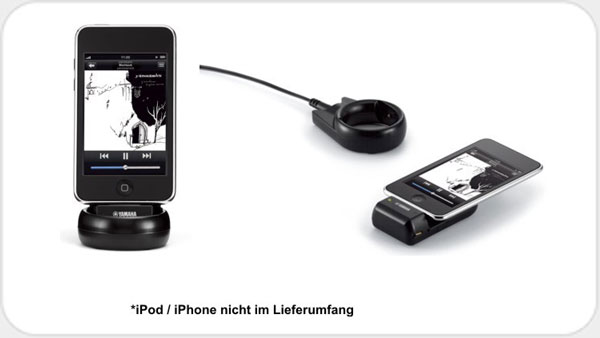
Yamaha YIT W10 iPod/iPhone wireless Transmitter YA46981Verbinden sie ihren iPod oder ihr iPhone kabellos mit einem YSP 4100 oder 5100! Die Yamaha Air Wired Technologie macht es mö, glich! Der iPod oder das iPhone werden zur Fernbedienung des YSP 4100 und YSP 5100. Die Yamaha Air Wired Tech119,00 €*Versand: 0,00 €Sichere Weiterleitung zum Anbieter
-
Akyga iPad/iPhone/iPod Steckverbinder AK-AD-69Der Akyga AK-AD-69 magnetische Lightning-Anschluss ist ein Zubehör für magnetische USB-Kabel. Es handelt sich um einen kleinen Adapter mit einem eingebauten Magneten. Er wird zum Aufladen von mobilen Geräten der Marke Apple verwendet. Der integrierte Lightning-Anschluss ist u. a. mit iPhones und iPad-Tablets kompatibel. Er wird an der Steckdose des Geräts angebracht. Dank des magnetischen Lightning-Steckers wird die Abnutzung des Anschlusses deutlich reduziert. Damit sinkt das Risiko von Fehlfunktionen deutlich, was gerade bei solch wertvollen Geräten wichtig ist. Das magnetische USB-Kabel ist nicht im Lieferumfang enthalten und muss separat erworben werden.4,99 €*Versand: 5,95 €Sichere Weiterleitung zum Anbieter
-
Wondershare Dr.Fone - iTunes Repair for WindowsWondershare Dr.Fone - iTunes Repair - Die Lösung zur Reparatur von iTunes-Problemen Willkommen zu unserem Artikel über Wondershare Dr.Fone - iTunes Repair, der bahnbrechenden Software zur Behebung von iTunes-Problemen. iTunes ist eine unverzichtbare Anwendung für Apple-Nutzer, um ihre Musik, Videos und andere Mediendateien zu verwalten. Doch manchmal können Probleme auftreten, die die Nutzung von iTunes beeinträchtigen. Zum Glück gibt es eine Lösung - Wondershare Dr.Fone - iTunes Repair. Warum Wondershare Dr.Fone - iTunes Repair kaufen? Wondershare Dr.Fone - iTunes Repair kaufen ist die beste Entscheidung, die Sie treffen können, um Ihre iTunes-Probleme zu beheben. Diese innovative Software bietet zahlreiche Vorteile und Funktionen, die sie zur ultimativen Wahl für die Reparatur von iTunes-Problemen machen. Vorteile von Wondershare Dr.Fone - iTunes Repair Einfache und effektive Reparatur: Dr.Fone - iTunes Repair ermöglicht es Ihnen, verschiedene iTunes-Probleme mit Leichtigkeit zu beheben. Ob iTunes-Abstürze, Verbindungsprobleme mit Ihrem Gerät oder fehlende oder beschädigte Mediendateien - Dr.Fone stellt iTunes schnell wieder her und sorgt dafür, dass Sie Ihre Musik und Videos ohne Unterbrechungen genießen können. Vielseitige Reparaturmöglichkeiten: Mit Dr.Fone - iTunes Repair können Sie eine Vielzahl von iTunes-Problemen beheben, einschließlich fehlender oder beschädigter Mediendateien, iTunes-Abstürzen, nicht erkannten Geräten und mehr. Die Software bietet umfassende Reparaturfunktionen, um sicherzustellen, dass iTunes reibungslos funktioniert. Schnelle Reparaturzeiten: Dr.Fone - iTunes Repair bietet schnelle Reparaturzeiten, damit Sie Ihr iTunes-Erlebnis ohne Verzögerungen fortsetzen können. Die Software arbeitet effizient und stellt sicher, dass Sie schnell wieder Zugriff auf Ihre Musik, Videos und andere Mediendateien haben. Benutzerfreundliche Oberfläche: Dr.Fone - iTunes Repair verfügt über eine benutzerfreundliche Oberfläche, die es Ihnen ermöglicht, die Reparaturvorgänge mit Leichtigkeit durchzuführen. Sie müssen kein Technikexperte sein, um die Software zu bedienen - folgen Sie einfach den Anweisungen und beheben Sie Ihre iTunes-Probleme in kürzester Zeit. Kompatibilität: Dr.Fone - iTunes Repair ist mit den neuesten Versionen von iTunes und verschiedenen Betriebssystemen kompatibel, um eine nahtlose Integration zu gewährleisten. Egal, ob Sie ein Windows- oder ein Mac-Benutzer sind, diese Software funktioniert reibungslos. Wondershare Dr.Fone - iTunes Repair kaufen - Die ideale Lösung für Ihre iTunes-Reparatur Wondershare Dr.Fone - iTunes Repair kaufen ist die ultimative Lösung, um Ihre iTunes-Probleme zu beheben. Egal, ob Sie Ihre Musik nicht abspielen können, Probleme mit der Synchronisierung haben oder iTunes einfach nicht richtig funktioniert - Dr.Fone steht Ihnen zur Seite, um Ihre iTunes-Erfahrung zu verbessern. Die Software wurde entwickelt, um Ihnen den bestmöglichen Komfort bei der iTunes-Reparatur zu bieten. Sie können sich auf eine benutzerfreundliche Oberfläche verlassen, die Ihnen dabei hilft, Ihre iTunes-Probleme schnell und einfach zu beheben. Egal, ob Sie ein erfahrener Benutzer oder ein Neuling in Bezug auf die iTunes-Reparatur sind - Dr.Fone macht es Ihnen leicht, Ihr iTunes wiederherzustellen. Dr.Fone - iTunes Repair individuell - Die ultimative Lösung zur Behebung Ihrer iTunes-Probleme Dr.Fone - iTunes Repair individuell ist die perfekte Ergänzung für Wondershare Dr.Fone - iTunes Repair. Mit dieser Software haben Sie die ultimative Lösung zur Hand, um Ihre iTunes-Probleme effektiv zu beheben. Verlassen Sie sich nicht auf unsichere Methoden oder teure iTunes-Reparaturdienste - mit Dr.Fone können Sie Ihre iTunes-Probleme selbst beheben und dabei Zeit und Geld sparen. Dr.Fone - iTunes Repair individuell bietet Ihnen die Flexibilität und Kontrolle, die Sie benötigen, um Ihre iTunes-Probleme zu beheben. Die Software unterstützt eine Vielzahl von Reparaturmöglichkeiten und ermöglicht es Ihnen, gezielt diejenigen Probleme anzugehen, die Sie beeinträchtigen. Mit der benutzerfreundlichen Oberfläche von Dr.Fone - iTunes Repair individuell können Sie Ihre iTunes-Erfahrung verbessern und Ihre Musik und Videos ohne Unterbrechungen genießen. Wondershare Dr.Fone - iTunes Repair kaufen ist die beste Entscheidung, die Sie für die Reparatur Ihrer iTunes-Probleme treffen können. Mit seiner benutzerfreundlichen Oberfläche, den vielseitigen Reparaturfunktionen und den schnellen Reparaturzeiten ist Dr.Fone die ideale Wahl für jeden Benutzer, der seine iTunes-Erfahrung optimieren möchte. Zögern Sie nicht länger - kaufen Sie noch heute Wondershare Dr.Fone - iTunes Repair und beheben Sie Ihre iTunes-Probleme. Verbessern Sie Ihre Musik- und Videowiedergabe und haben Sie die Gewissheit, dass iTunes reibungslos funktioniert. Systemanforderungen Minimale Systemanforderungen Betriebssystem: Windows 10/8.1/8/7/Vista/XP (32-bit oder 64-bit) Prozessor: 1 GHz oder höher (32-bit oder 64-bit) R...19,95 €*Versand: 0,00 €Sichere Weiterleitung zum Anbieter
-
Wie bekomme ich Musik vom iPod in iTunes?
Um Musik vom iPod in iTunes zu übertragen, benötigst du ein spezielles Programm wie zum Beispiel iMazing oder AnyTrans. Diese Programme ermöglichen es dir, Musik vom iPod auf deinen Computer zu übertragen und dann in iTunes zu importieren. Du kannst auch versuchen, die Musik manuell vom iPod auf deinen Computer zu kopieren und dann in iTunes zu importieren. Stelle sicher, dass du die Musik legal besitzt, bevor du sie in iTunes importierst. Hast du bereits versucht, die Musik vom iPod in iTunes zu übertragen? **
-
Kann man WAV-Dateien in iTunes importieren und auf dem iPhone/iPod anhören?
Ja, es ist möglich, WAV-Dateien in iTunes zu importieren und auf dem iPhone oder iPod anzuhören. Allerdings kann es sein, dass iTunes die WAV-Dateien automatisch in das komprimierte AAC-Format konvertiert, um Speicherplatz zu sparen. **
-
Wie bekomme ich Musik auf den iPod ohne iTunes?
Es gibt verschiedene Möglichkeiten, Musik auf deinen iPod ohne iTunes zu übertragen. Eine Möglichkeit ist die Verwendung von Drittanbieter-Software wie iMazing oder CopyTrans Manager, die es dir ermöglichen, Musik direkt auf deinen iPod zu übertragen. Du kannst auch Musik von anderen Quellen wie Spotify oder Apple Music herunterladen und dann mit einem Dateimanager auf deinen iPod übertragen. Eine weitere Möglichkeit ist die Verwendung von Cloud-Diensten wie Dropbox oder Google Drive, um Musik auf deinen iPod zu übertragen. Du kannst die Musik einfach in die Cloud hochladen und dann auf deinem iPod herunterladen. Es ist wichtig zu beachten, dass einige dieser Methoden möglicherweise nicht alle Funktionen von iTunes bieten, aber sie können eine praktikable Alternative sein, wenn du iTunes nicht verwenden möchtest. **
-
Wie bekomme ich Musik von iTunes auf den iPod?
Um Musik von iTunes auf deinen iPod zu übertragen, verbinde zuerst deinen iPod mit deinem Computer. Öffne dann iTunes und wähle die Musiktitel aus, die du auf deinen iPod übertragen möchtest. Klicke auf "Datei" und dann auf "Geräte" und wähle deinen iPod aus. Klicke anschließend auf "Synchronisieren", um die ausgewählte Musik auf deinen iPod zu übertragen. Stelle sicher, dass dein iPod während des gesamten Vorgangs mit dem Computer verbunden bleibt. **
Ähnliche Suchbegriffe für Itunes-10-Ipod-Iphone
-
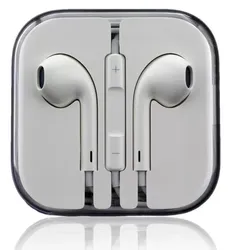
Apple EarPods mit Klinkenstecker, Fernbedienung + Mikro, MNHF2ZM/A, für iPhone, iPodDie Apple EarPods bieten Ihnen ein beeindruckendes Klangerlebnis, das sich durch tiefere und sattere Bässe auszeichnet. Mit der integrierten Fernbedienung können Sie die Lautstärke anpassen und die Wiedergabe von Musik und Videos steuern. Diese Kopfhörer sind nicht nur bequem, sondern auch praktisch für Anrufe, die Sie ganz einfach annehmen oder beenden können. Ihre Vorteile ✅ Von Apple entwickelt – für optimale Klangqualität. ✅ Tiefere, sattere Bässe – für ein beeindruckendes Hörerlebnis. ✅ Besserer Schutz vor Schweiß und Wasser – ideal für den Alltag. ✅ Wiedergabe von Musik und Videos steuern – bequem per Knopfdruck. ✅ Anrufe annehmen und beenden – einfach und schnell. Kompatibilität: Apple iPhone 1, iPhone 3G/3GS, iPhone 4/4S, iPhone 5/5S, iPhone 5C, iPhone 6 Plus/6S Plus, iPhone 6/6S, iPhone 7, iPhone 7 Plus, iPhone SE Lieferumfang 1x Apple EarPods mit Fernbedienung und Mikrofon 1x Aufbewahrungs- und Transporthülle27,85 €*Versand: 4,90 €Sichere Weiterleitung zum Anbieter
-
Wie bekomme ich Musik auf meinen iPod ohne iTunes?
Es gibt verschiedene Möglichkeiten, Musik auf deinen iPod ohne iTunes zu übertragen. Eine Möglichkeit ist die Verwendung von Drittanbieter-Software wie iMazing oder CopyTrans Manager. Diese Programme ermöglichen es dir, Musik von deinem Computer auf deinen iPod zu übertragen, ohne iTunes zu verwenden. Eine andere Möglichkeit ist die Verwendung von Cloud-Diensten wie Dropbox oder Google Drive, um Musik auf deinen iPod zu laden. Du kannst die Musik dann über die entsprechende App auf deinem iPod abrufen. Es gibt auch einige Apps im App Store, die es dir ermöglichen, Musik direkt auf deinen iPod herunterzuladen, ohne iTunes zu verwenden. Es ist wichtig zu beachten, dass einige dieser Methoden möglicherweise nicht so nahtlos funktionieren wie die Verwendung von iTunes, aber sie bieten eine Alternative für diejenigen, die iTunes nicht verwenden möchten. **
-
Wie kann ich Musik vom iPod auf iTunes laden?
Um Musik vom iPod auf iTunes zu laden, musst du zuerst sicherstellen, dass dein iPod mit dem Computer verbunden ist. Öffne dann iTunes und gehe zu "Datei" > "Geräte" > "Einkäufe übertragen". Dadurch werden alle Musiktitel, die du auf deinem iPod gekauft hast, in deine iTunes-Bibliothek übertragen. Wenn du Musik von anderen Quellen auf deinen iPod geladen hast, kannst du ein spezielles Programm wie iExplorer verwenden, um diese Musik auf deinen Computer zu übertragen und dann in iTunes zu importieren. Stelle sicher, dass du die Musiktitel legal besitzt, bevor du sie auf iTunes lädst, um Urheberrechtsverletzungen zu vermeiden. **
-
Wie übertrage ich Musik von iTunes auf mein iPod?
Um Musik von iTunes auf dein iPod zu übertragen, musst du zunächst sicherstellen, dass dein iPod mit deinem Computer verbunden ist. Öffne dann iTunes und wähle die Musiktitel aus, die du auf deinen iPod übertragen möchtest. Klicke auf den iPod-Button in iTunes und wähle die Option "Musik synchronisieren". Bestätige die Auswahl und warte, bis die Übertragung abgeschlossen ist. Vergiss nicht, den iPod sicher vom Computer zu trennen, bevor du ihn benutzt. **
-
Wie kann man iPod mit iTunes verbinden?
Um einen iPod mit iTunes zu verbinden, benötigen Sie ein USB-Kabel, das mit Ihrem iPod kompatibel ist. Schließen Sie das eine Ende des Kabels an den iPod und das andere Ende an einen USB-Anschluss Ihres Computers an. Öffnen Sie dann iTunes auf Ihrem Computer. Wenn der iPod erkannt wird, wird er in der Seitenleiste von iTunes angezeigt. Klicken Sie auf den iPod, um auf seine Einstellungen und Inhalte zuzugreifen. Sie können dann Musik, Videos, Apps und andere Inhalte mit iTunes synchronisieren. **
* Alle Preise verstehen sich inklusive der gesetzlichen Mehrwertsteuer und ggf. zuzüglich Versandkosten. Die Angebotsinformationen basieren auf den Angaben des jeweiligen Shops und werden über automatisierte Prozesse aktualisiert. Eine Aktualisierung in Echtzeit findet nicht statt, so dass es im Einzelfall zu Abweichungen kommen kann. ** Hinweis: Teile dieses Inhalts wurden von KI erstellt.